¿cual es mi ip publica?
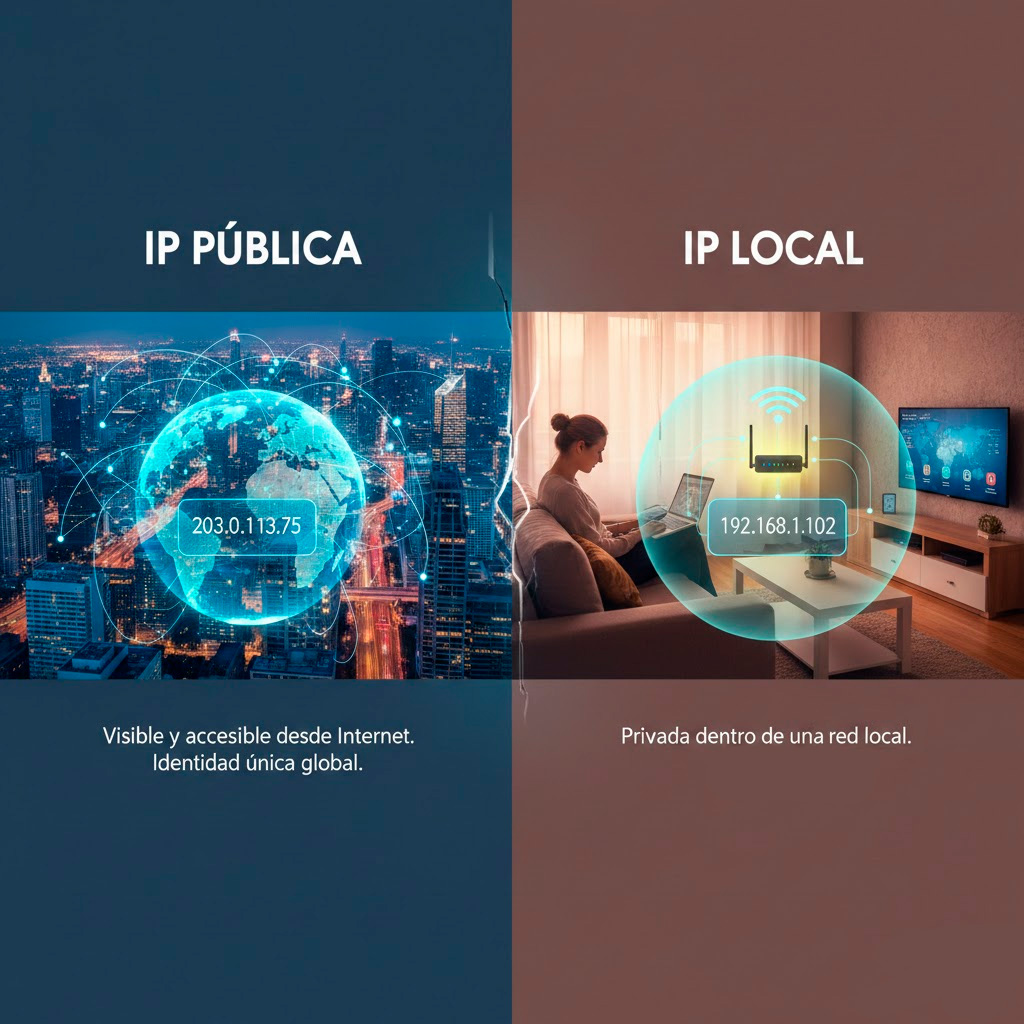
La IP pública es la dirección con la que tu red se identifica en Internet. Es la que ven las webs y servicios externos cuando te conectas.
02 de Ene de 2026 • lectura de 5 minuto(s)
Si alguna vez te has preguntado «cuál es mi IP pública», estás en el lugar correcto. Es una de las búsquedas más habituales en internet, sobre todo cuando necesitamos configurar una app, solucionar un problema de conexión, acceder a un servidor remoto o simplemente entender mejor cómo funciona nuestra conexión.
En este tutorial te voy a explicar paso a paso y de forma sencilla cómo puedes saber tu IP pública usando el CMD en Windows, sin instalar programas y en menos de un minuto.
¿Qué es exactamente la IP pública?
Antes de entrar en materia, vamos a aclarar un concepto importante. La IP pública es la dirección que identifica tu conexión a internet frente al resto del mundo. Es la IP que ven las páginas web, servidores y servicios externos cuando navegas.
Dicho de forma simple:
IP local → la que usa tu ordenador dentro de tu red (por ejemplo,
192.168.1.35)IP pública → la que usa tu router para salir a internet (por ejemplo,
80.25.xxx.xxx)
En este tutorial vamos a obtener la IP pública, y también te enseñaremos a obtener la local por si la necesitas.
Paso 1 – Abrir el Símbolo del sistema
Lo primero que necesitamos es abrir el Símbolo del sistema, también conocido como CMD.
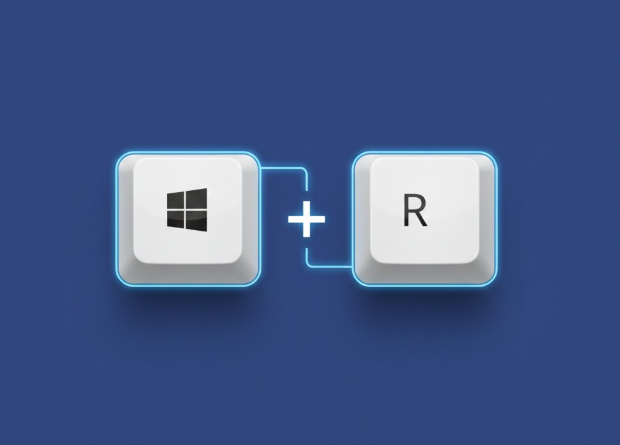
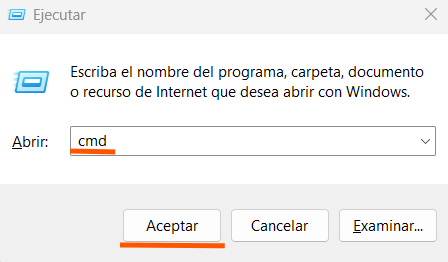
Pulsa las teclas Windows + R
Escribe
cmdPulsa Enter o da click en Aceptar
Se abrirá una ventana negra con texto blanco. No te preocupes si no la usas habitualmente, vamos a escribir muy pocos comandos.
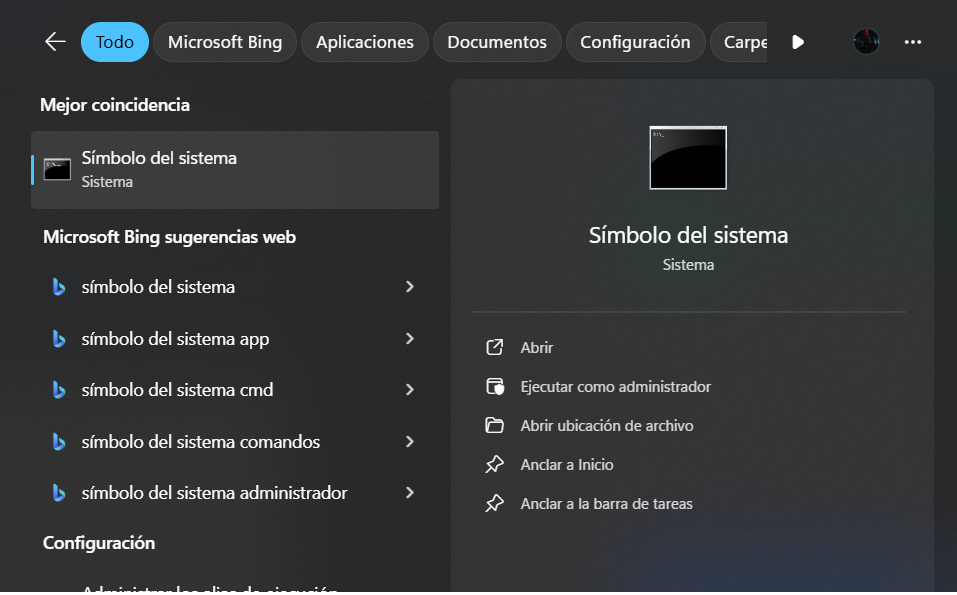
También puedes utilizar el buscador, en caso de que no te funcione alguna de las teclas:
Abres el buscador
Escribe
cmdPulsa Enter o da click sobre el icono.
Paso 2 – Obtener tu IP pública
Este es el método más fiable y compatible con cualquier versión de Windows.
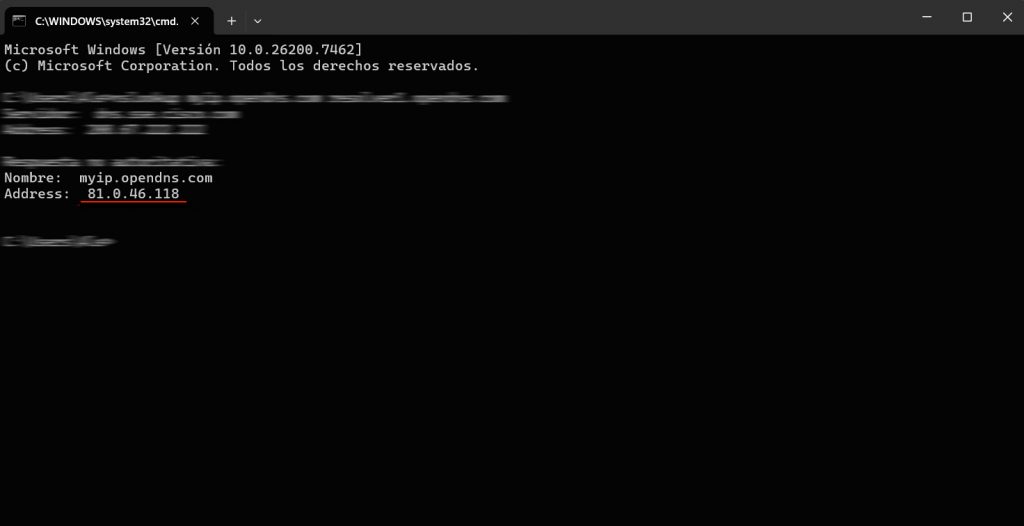
En la ventana del CMD, escribe el siguiente comando y pulsa Enter:
nslookup myip.opendns.com resolver1.opendns.com
Tras unos segundos, aparecerá un resultado similar a este:
Address: 203.0.113.45
Ese número es tu IP pública.
No importa que la IP que veas sea diferente, cada conexión tiene la suya y puede cambiar con el tiempo.
Otra forma de obtener la IP pública con curl
Si usas Windows 10 o Windows 11, es muy probable que tengas disponible el comando curl.
En ese caso, puedes usar esta opción todavía más simple.
En el CMD escribe:
curl ifconfig.me
Y pulsa Enter.
El resultado será directamente tu IP pública, sin texto adicional
Cómo saber tu IP local desde el CMD
Además de la IP pública, muchas veces también es útil conocer tu IP local. Esta es la dirección que tiene tu ordenador dentro de tu red doméstica o de oficina y se usa, por ejemplo, para configurar impresoras, servidores locales, aplicaciones en red o pruebas de desarrollo.
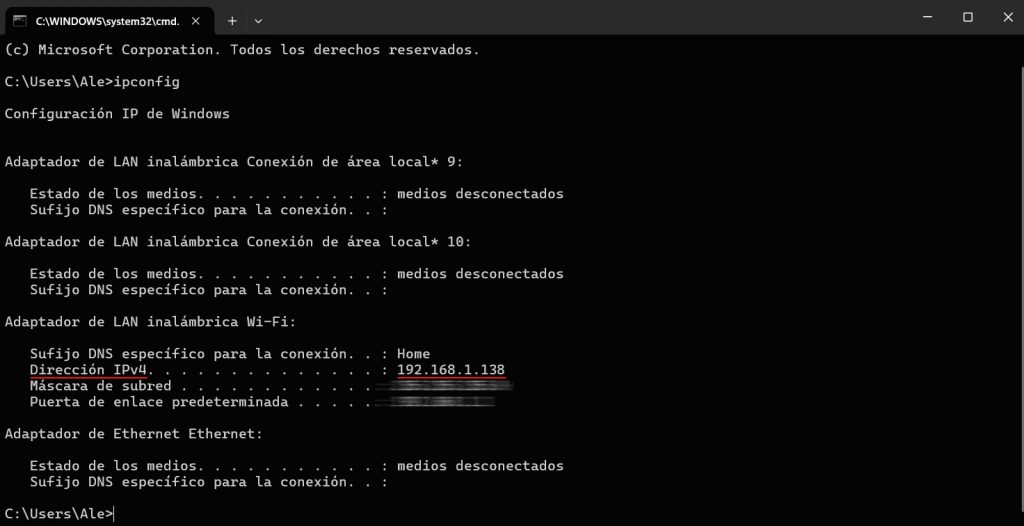
Para obtener tu IP local desde el CMD, escribe el siguiente comando y pulsa Enter:
Verás bastante información en pantalla. La parte que nos interesa es la que pone Dirección IPv4, que suele verse así:
👉 Ese número es tu IP local.
Normalmente las IPs locales empiezan por 192.168.x.x, 10.x.x.x o 172.16.x.x. Estas direcciones solo funcionan dentro de tu red y no son accesibles desde internet.
¿Por qué puede cambiar tu IP pública?
Es normal que tu IP pública no sea siempre la misma. Puede cambiar por varios motivos:
Reinicias el router
Cambias de red (WiFi, datos móviles, etc.)
Tu proveedor de internet usa IPs dinámicas
Te conectas mediante una VPN
Si usas una VPN, la IP pública que verás será la del servidor VPN, no la real de tu conexión.
¿Es peligroso compartir mi IP pública?
Tu IP pública no es un dato secreto, pero conviene usarla con sentido común:
No la publiques en foros abiertos sin necesidad
No la compartas junto a datos personales
Es normal que muchas personas compartan la misma IP (por ejemplo, en empresas o redes móviles)
Para usos técnicos, soporte o configuración, compartirla no suele ser un problema.